Fileserver und SharePoint ablösen: Dokumente, die man nicht mehr suchen muss
Fileserver oder SharePoint ablösen und Dateien klüger verwalten: Spaces und Tags statt Ordnerchaos, Rechte, Versionen und ein Assistent, bei dem man nach Informationen sucht statt nach Dateien.

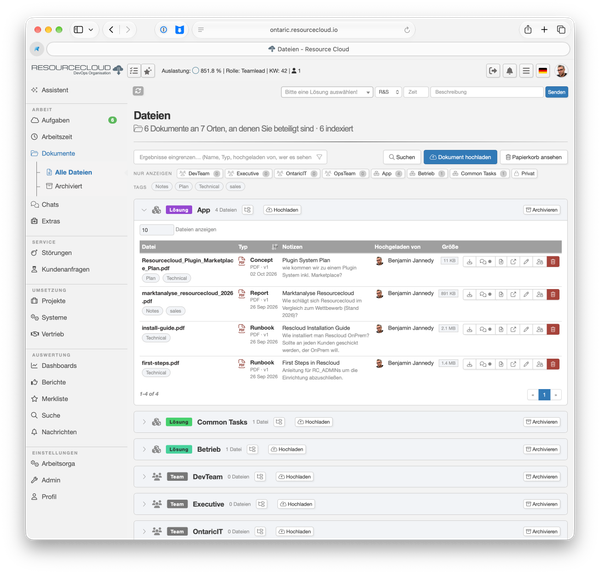
Jedes Unternehmen kennt ihn: den Fileserver mit Ordnern in Ordnern in Ordnern. "final", "final_neu", "final_neu_2". Oder SharePoint, wo das Dokument irgendwo liegt, aber niemand weiß, wo. Man sucht nach Dateien, öffnet drei Versionen und fragt am Ende die Kollegin. Mit der Dokumente-Funktion in Resourcecloud können Sie beides ablösen und Dateien auf einem klügeren Weg verwalten.
Man sucht Informationen, keine Dateien
Der größte Unterschied zum Fileserver: Sie müssen nicht mehr wissen, wo ein Dokument liegt oder wie es heißt. Sie fragen den Assistenten in normalen Worten, zum Beispiel: "Wie hoch darf die Hotelübernachtung bei Dienstreisen sein?"
Die Antwort kommt in Sekunden, zitiert die Passage und verlinkt das Dokument. Sie lesen die Quelle direkt nach, statt zwanzig PDFs zu öffnen. Das Verfahren dahinter heißt RAG (Retrieval-Augmented Generation): Das Sprachmodell antwortet nicht aus dem Gedächtnis, sondern aus Ihren eigenen Dokumenten.
Auch die normale Suche wird klüger. Sie sucht nach Wörtern (Volltext) und nach Bedeutung: Wer "Urlaubsantrag" sucht, findet auch die Seite, auf der "Abwesenheit beantragen" steht. Zu jedem Treffer sehen Sie die Quelle.
Spaces und Tags statt Ordner
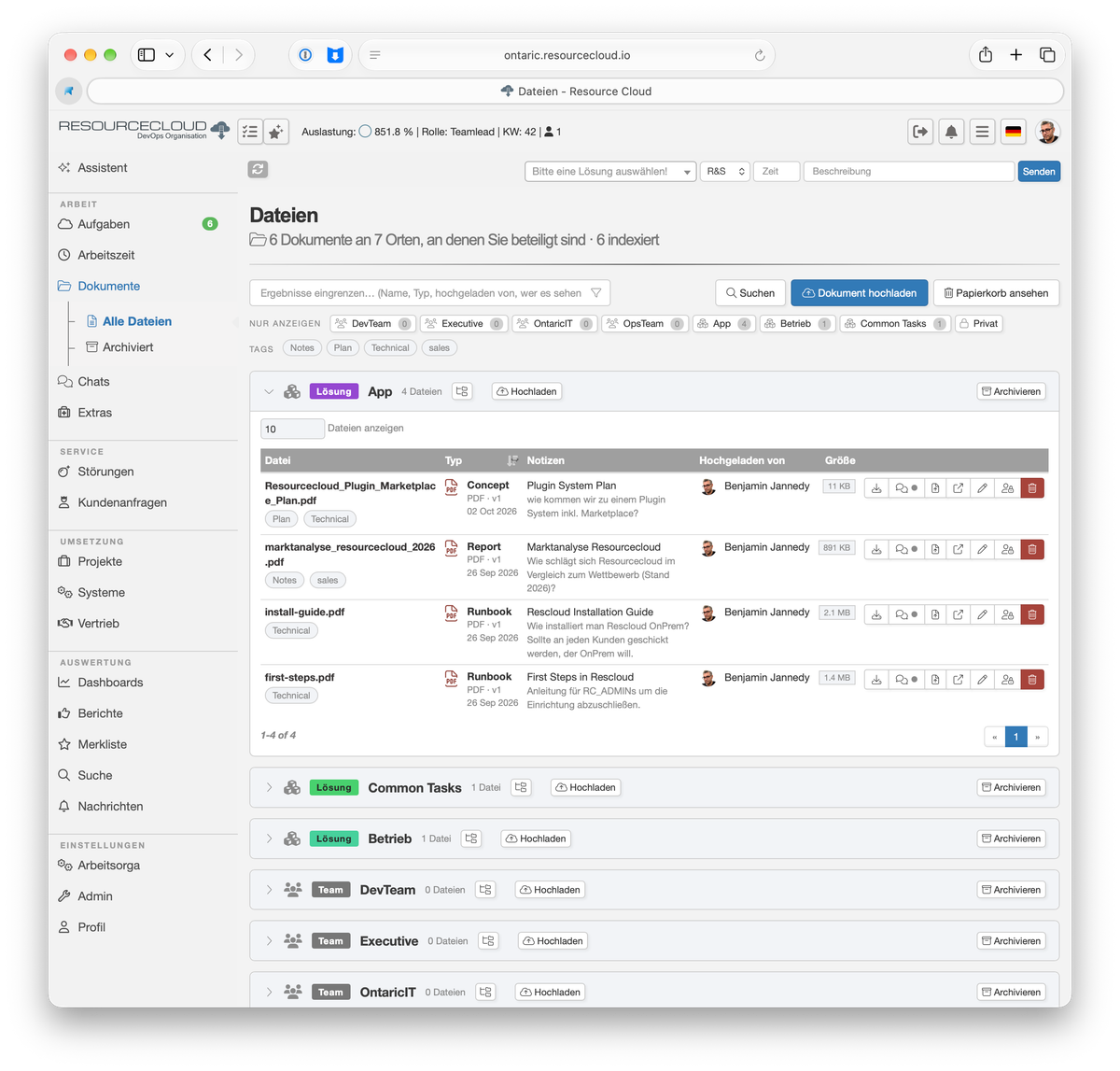
Ordner zwingen jedes Dokument an genau einen Ort. Aber wohin gehört der Rahmenvertrag, der Kunde, Projekt und Rechtsabteilung betrifft? In Resourcecloud ordnen Sie Dokumente in Spaces (zum Beispiel je Team, Projekt oder Thema) und versehen sie mit Tags. Dasselbe Dokument ist so über mehrere Wege zu finden, ohne Kopien.
Und wenn Sie es gewohnt sind, Dinge wie in Ordnern abzulegen: Spaces und Tags können sich anfühlen wie Ordner, sind aber viel flexibler. Sie bekommen die vertraute Struktur, wenn Sie sie wollen, ohne ihre Grenzen.
Wer es sehen darf, entscheidet die Person, nicht die Suche
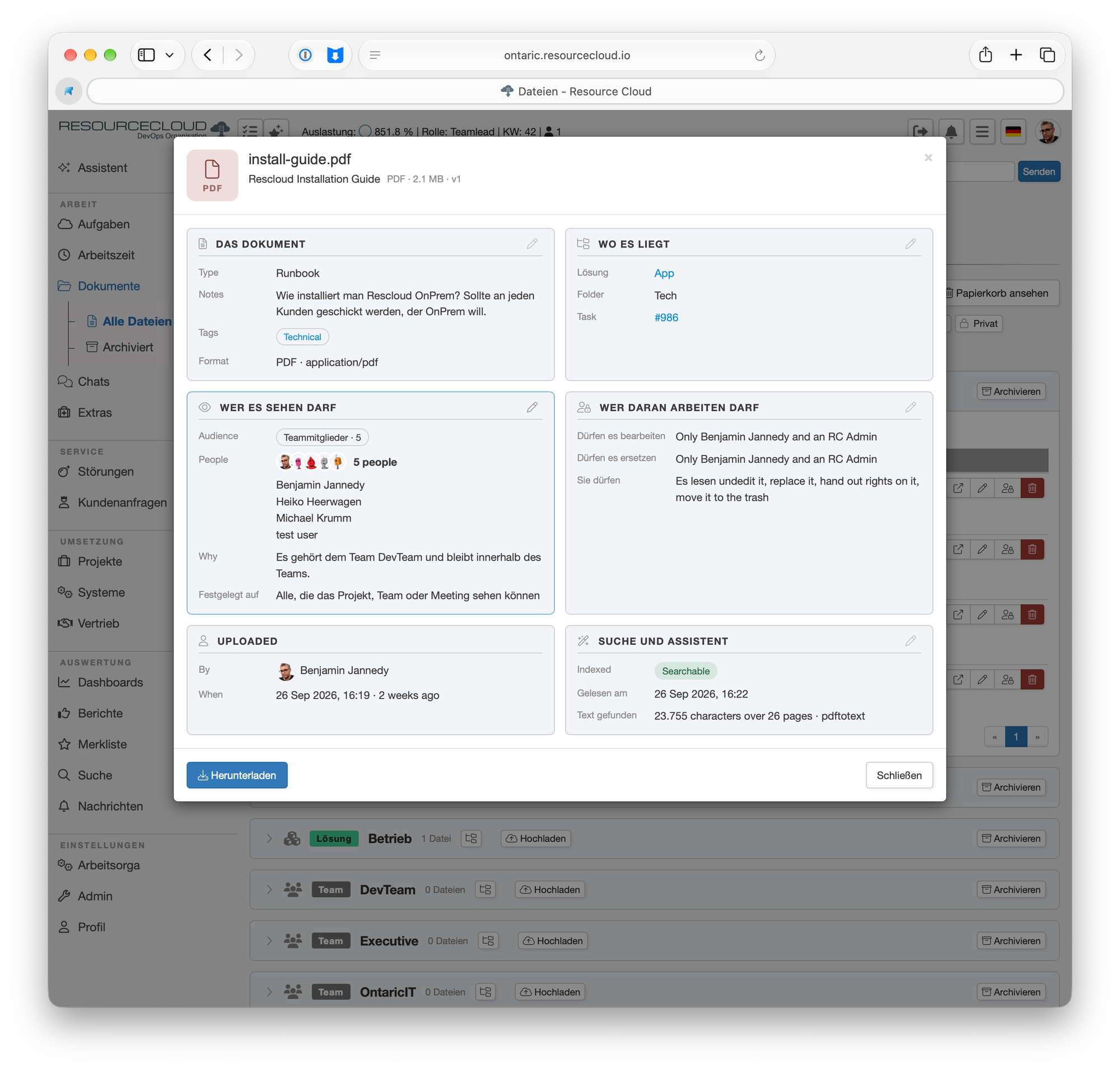
Eine gute Suche ist gefährlich, wenn sie Dinge verrät. Deshalb gilt: Suche und Assistent lesen dieselben Dokumente und zeigen nur, was die fragende Person sehen darf. Das gilt auch für die Antwort des Assistenten. Ein Dokument, das Sie nicht sehen dürfen, taucht weder als Treffer noch als Zitat auf.
Rechte vergeben Sie für Teams, Projekte oder einzelne Personen. Es gibt eine klare Antwort auf die Frage "Wer darf das sehen?".
Viele kleine Dinge, die zusammen mehr ergeben
- Versionen und Papierkorb. Wer eine Datei überschreibt oder löscht, richtet keinen Schaden an: Ältere Stände und gelöschte Dokumente lassen sich zurückholen.
- Dokumente liegen neben der Arbeit. Dateien gehören zu Aufgaben, Projekten und Teams, statt in einem getrennten Archiv zu leben. Wer eine Aufgabe öffnet, sieht, was dazugehört.
- Indexierung mit Ausnahme. Hochgeladener Text wird für den Assistenten indexiert, außer Sie schalten das je Dokument ab. Vertrauliches bleibt draußen, wenn Sie es wollen.
- Eigener Speicher. Dateien liegen in Ihrem eigenen S3-kompatiblen Objektspeicher. Sie behalten die Hoheit über Ihre Daten.
- Ihr Sprachmodell. Das Sprachmodell und das Embedding-Modell für die Suche wählen Sie selbst, im eigenen Rechenzentrum oder als Cloud-Dienst.
Jedes Stück für sich ist nützlich. Zusammen sind sie mehr als die Summe der Teile: Rechte, Suche, Assistent und Aufgaben greifen ineinander, statt nebeneinander zu laufen wie bei Fileserver, Suchmaschine und Ticketsystem.
Fileserver oder SharePoint ablösen
Für die meisten Teams dient ein Fileserver oder SharePoint als Ablage für Dokumente, die man ablegt, teilt und wiederfinden will. Genau das übernimmt die Dokumente-Funktion, mit besserem Wiederfinden und klaren Rechten. Wenn Sie eine Ablösung planen, prüfen Sie vorab, was Sie täglich brauchen, und probieren Sie es mit einem Team aus, bevor Sie alles umziehen.
Ausprobieren
In der Demo enthalten die Beispieldaten Dokumente und den Assistenten: Stellen Sie ihm eine Frage und sehen Sie, wie er die Quelle zitiert.